2018年11月3日 星期六

日本文化交流-Keynote

本學期602以視訊與日本進行文化交流,每一組負責介紹的主題不同,如溫泉、慈后宮等,累積了大量的照片,相信學生一定有不少的收穫(或苦水)可以分享,因此本周三我在市北大聽完 Sango Chen 介紹Keynote後,第二天便迫不及待的在602課堂上試用。

過去PPT時代,一間教室只有一台教師電腦,全班輪流打簡報,可能要一學期才能完成,就算是進入Google 簡報時代可請學生在家完成寄給老師,也是再三催繳才能收齊。現在班上有三十台iPad同時發揮強大的功力,一節課我就收到90%的作業,怎不令人感動~

我的步驟如下:
  1. 以Apple TV 簡單呈現Keynote的操作方式,例如加頁面、加照片及進出的動畫,就以課堂傳送Keynote App給學生製作交流心得的簡報
  2. 將儲存在雲端硬碟的團體、小組和個人照,AirDrop到每個人的iPad,以供編輯
  3. 完成的學生登入Google Classroom,找到Keynote作業的公告,點入自己名字後加檔案上傳
  4. 學生發現上傳後,只有文字和照片,並無法呈現他精心製作的動畫效果,於是我立刻請想發表的學生上台,以Apple TV投影出他的設計內容
學生和我都是第一次使用Keynote,便能在一節課40分鐘中完成以前做不到的事,可以想見這個App還有多大的發展空間。和我一起去研習的同事Hsiu-Wen Liu告訴我,若將Keynote存成影片檔,上傳Seesaw,就可解決動畫的問題,我下次要來試試看,也請有經驗的前輩予以指教,謝謝!
Image may contain: 11 people, people smiling, text

Image may contain: 6 people, people sitting

2018年11月1日 星期四

GarageBand 創作-直笛篇

曾經,App是我夜深人靜獨樂樂的消遣⋯⋯而今,面對五花八門的App和一群出神入化的大師們,希望在眾樂樂中學習各門派的教學精髓,帶給孩子們全新的學習體驗,在21世紀的科技洪流中,不至於死在沙灘上⋯⋯
[班級特質] 九年級學生吹奏直笛動機低落,從未使用過ipad教學。
[教學目標] 改變學生吹奏直笛經驗,以提升練習效果。在檢視直笛演奏影片後進行檢討,紀錄練習心得並上傳於備忘錄。

Ps: Seesaw尚未建置完成,且孩子初次錄音不願意在班上公開,故放於備忘錄供老師欣賞、評分。
[下一階段目標] 利用此錄音匯入GarageBand 進行創作。
此次活動使用自拍錄影及備忘錄寫心得交作業,屬幼幼班程度。但收穫到學生們願意積極練習直笛並檢視演奏的問題。(而且被罰站吹直笛,還能笑的出來.......)

2018年10月31日 星期三

先鋒計畫專案:雙園衣級棒

美勞教室使用iPad上課有一年了,有了iPad讓我的教學更豐富多元,今天我要介紹的成果之一是:先鋒計畫專案---雙園衣級棒,由於雙園鄰近大理服飾街及服飾創作基地,所以跨領域教師群規劃中年級的植物印染服裝設計,我負責的課程是高年級的T恤設計。

  • 五年級:萬華印象攝影
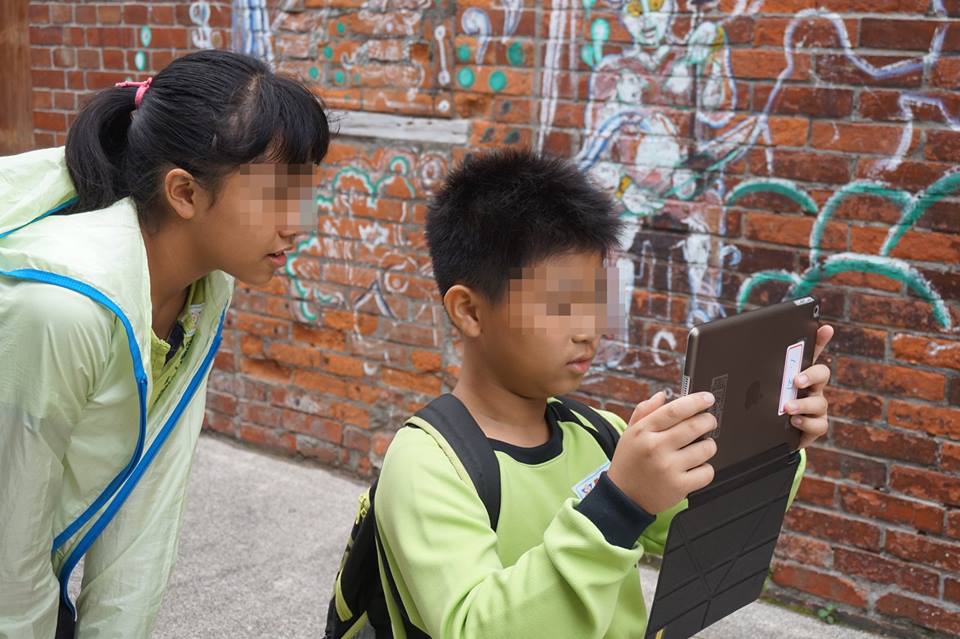
萬華踏查,先帶學生到剝皮寮歷史街區與龍山寺進行古蹟訪查並請文建會解說員解說,結合攝影課程請學生用iPad 記錄萬華印象,iPad 的高畫質和色彩及便於編輯的特性,是學生上攝影課的好幫手。


  • 六年級:萬華LOGO
我們請學生將萬華代表元素簡化為LOGO設計,結合手繪及PIXIV SKETCH APP創作LOGO,iPad 繪圖方便著色及修改,改良了傳統手繪著色不均,畫錯要全部重來的缺點,克服了高年級學生喜歡手做,較不喜歡畫畫的缺點,每個學生都對電繪成品更有成就感。


  • 綜合及成發課程:
至青發處創客中心校外教學,指導學生熱轉印技術,將自己所設計的圖檔印製在自己的專屬T恤,指導學生走秀台步,並於母親節園遊會,布置紅毯大道,由學生當最佳模特兒展示自己的設計。


這個跨領域課程能成功,要感謝雙園團隊老師及外聘講師們(怡錩主任、璽園老師)等的用心及努力!


Popplet & Seesaw的結合與應用

在這裡想要跟大家分享一下 Popplet & Seesaw 的結合與應用!
這是我針對餐飲科學生所設計的一個ESL課程(English as Second Language)。
當中結合了英語單字+閱讀書寫+圖片搜尋+Mind map製作+口語練習的應用。
[操作方式]
  1. 設定課程主題,例如點餐(點湯品,飲料及甜點)
  2. 根據主題教授相關英語單字(這裡也可使用Quizlet讓學生作練習)以及點餐相關用語
  3. 學生也必須完成我在Seesaw裡設計好的學習單(在空格填入學生想要點的餐點名稱及主要製作食材)
  4. 完成學習單後,學生要利用他們自己寫的學習單內容去使用Popplet來製作點餐的mind map,也必須在線上找相關圖片放入mind map當中,來增強對文字的印象
  5. 完成製作mind map後,要上傳至 Seesaw,並看著他們的mind map及學習單來完成口語練習的錄音。

[課程目的]
語言的掌握必須經由不斷重複性的練習,所以經由多元的方式但同一主題的練習,以加強熟練程度。也因為對相關單字主題的孰悉,學生更能輕易的開口練習。


文章出處:https://www.facebook.com/groups/342601079277599/permalink/895652327305802/

Padlet+QR code 闖關問答

事先準備五組顏色色卡,做每組10題萬聖節專題英文問答,將題目做成QR Code,一組一色。
將全部QR code貼在校園角落。貼了50張。


前幾天已經請學生這天裝扮來Trick-or-Treat

[上課流程]:
  1. Trick-or-Treat相關動畫8分鐘。內含QRcode題目答案
  2. 校園QR Code掃描(分成五組,一組2台iPad,一組10題。)
  3. 每知道一個答案,在padlet上小組內回答)
  4. 最後頒獎給各組(人人有獎,但答對多的小組更豐盛)
第一次發文走精簡路線,因為在下班路上的公車上。


文章出處:https://www.facebook.com/groups/342601079277599/permalink/895513387319696/

英語課程設計:Spiders in Cambodia


  • 課次:翰林版B5U4 Spiders in Cambodia
  • 使用app: Nearpod、Quizizz、Seesaw
  • 教學時間:130分鐘

今天所要分享的是翰林版B5的U4 Spiders in Cambodia的課程設計,主要使用的app為Nearpod結合Quizizz以及Seesaw的使用,我課程設計的原則主要有三點:

一、使用心智圖促進學生閱讀理解及整理資訊的能力
二、採用任務導向(TBL)課程設計
三、增加學生使用口語的機會

以下為我的教學步驟。

  • 教學步驟:
Pre-task 1:複習單字,然後運用Nearpod裡的activity設計填空進行檢測。
Pre-task 2:觀看影片,認識Fact和Opinion的差別,之後學生測驗學生理解程度。
Main-task 1:回到課文,學生閱讀文章,觀看文章動畫。
Main-task 2:填寫心智圖裡的答案。
Main-task 3:使用Quizizz進行閱讀理解的測驗。
Main-task 4:設計三道情境題請學生思考。

(1) How much will you pay for one spider?學生利用Nearpod的留言板,張貼自己答案。
(2) Which spider will you see at the market?學生判斷在市場所吃到的蜘蛛會是那個品種。
(3) If you really don’t want to try fried spiders, what’s a polite way to say “no?”


經由小組討論後,請學生利用Nearpod的留言板,張貼答案,全組提供一份答案即可,在這裡有個小技巧,為了使全組的學生都能參與,我請一個同學負責輸入答案,而另一個同學需要唸出答案,這樣才能讓全組動起來。

Post-task 1:觀看影片:Fun fact about spiders,增加學生對蜘蛛的了解。
Post-task 2:學生運用表格,整理事實和意見。整合影片和課文,提供八個句子讓學生判斷及整理何者為事實何者為意見。
Post-task 3:錄音,學生選擇一個事實和意見,利用Seesaw錄音,以練習口語能力。
教學心得:
課程設計和教學的時間花了很久,但我覺得主要原因在於安排的活動太多,日後會更精簡,儘量控制在兩堂內完成教學活動,但這樣的課程設計讓學生能夠親近文本(很多學生是看到課文就放棄的),也能讓學生有機會練習口語,為了順利完成任務,學生也願意使用iPad上網尋找答案,更有原本程度很差的學生,在這堂課中突飛猛進,竟然可以教另外一個學生,因此我也深刻體悟到,良好的教學設計非常重要,若我們好好使用iPad,就會成為我們教學的好幫手。


文章出處:https://www.facebook.com/permalink.php?story_fbid=1563262987108604&id=628728017228777&__xts__%5B0%5D=68.ARD1ZuE7R7t_tCElxujuDHDS6juPE85tdj8tII7N_HMuaCthA_Kkh0FU83qV9hh96LFdltCypQCAiX0DZWGmsTfzNM4pShSoK_inRkGurIPXcAH9sawlh51Wp03rwcqbpErHTHy4emqpOqGBEBpE2iFmhFKw3zl36BrUbgdMlvT98ade-JdrogNXGougmHp8EYdHDM78GuyCI1OXzNtlv6j4lc5nMxEyI-gNGrJ64DMBE3mqgnhWVfqdgLl9WMF9UJS6G-KjSYDXaT_dkzuV7bQOi2wYZ7fxs5zdoF8n2qItC4D0z5AsAqSDNJzTNwf5-U8Eqa348_5x4zMrth7WPDBLoA&__tn__=-R

2018年10月30日 星期二

小學生製作心智圖

我今年接新的班級是小六的自然課,學生們對iPad的使用很陌生,所以一切從頭開始,連輸入法都要教。
  1. 剛開學,我在Google Classroom中建置好班級讓學生加入,方便我貼連結和丟影片資料給學生自學,順便也讓學生習慣使用iPad完成作業上傳,但總有學生會忘記自己的帳號密碼,花了點時間讓他們習慣。
  2. 課程的主題是「天氣的變化」,剛好今年颱風特別多,所以使用Windy APP讓他們觀察颱風動態,配合中央氣象局的網站,也順便熟悉查詢氣象資訊的方法。
  3. 整體課程結束後,利用心智圖 Xmind 和 Coggle 帶他們做單元的總整理。
目前學生反應還不錯,也有學生回家後還繼續努力做心智圖的作業,一直來問我作業上傳問題,但讓學生輸入帳號密碼真是個麻煩的問題。


文章出處:https://www.facebook.com/groups/342601079277599/permalink/895020780702290/