顯示具有 電子書 標籤的文章。 顯示所有文章

2019年10月11日 星期五

[課文教學] 用Google Slides進行課文重點教學:自學探究與小組討論

因為學校的iPad容量只有16GB...所以不太能裝過多的app,東西夠用就好,加上覺得教學上使用以不付費的app為原則,所以教學使用的時候都會先以目前現有安裝的app為主,思考如何以現有的東西達成一樣有效的教學與學習效果~

或是看到有介紹新的app什麼功能好用時,會讓我心中問出:「那為什麼不用***的app就好」的這種,就會先不予考慮;並會去思考這樣的功能用手邊有的app如何去達到一樣的效果來嘗試~

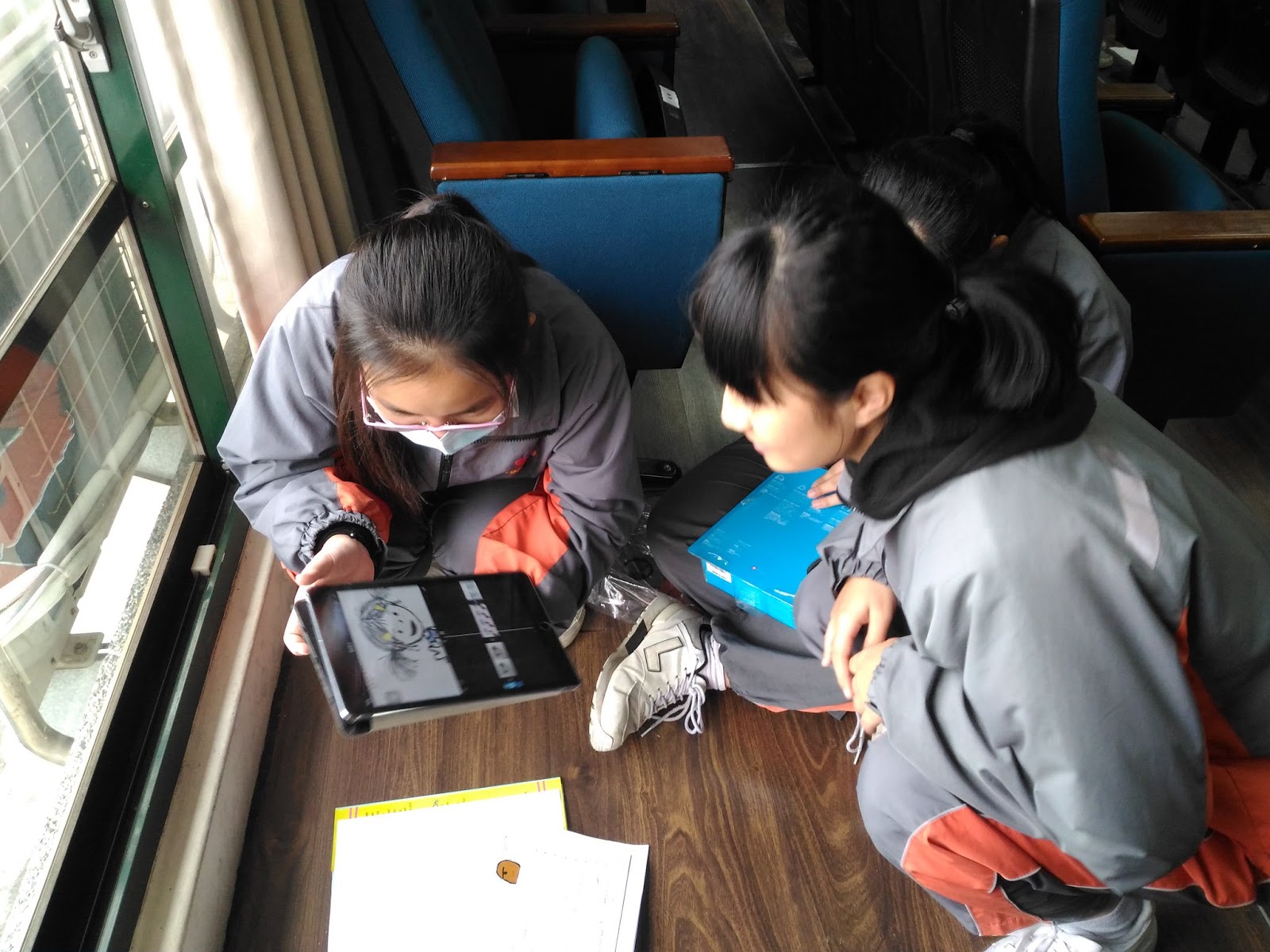
以下是利用Slides共編與電子書+iPad螢幕截圖與照片編輯+Apple pencil的功能使用於課文重點的小組探究討論,app的使用不多,但在課堂上的運用一樣可以達成不錯的效果~

2019年6月30日 星期日

用Keynote製作互動式電子書

大家暑假快樂!Keynote最近也更新功能囉,不過今天要來介紹如何運用Keynote來製作互動式讀本或繪本,讓學生體驗不同的電子書閱讀樂趣,也可全班分組製作班級互動式英語讀本/繪本,聽說讀寫一把罩!

哎呀,今天有點小感冒,所以聲音特別有磁性


2019年6月15日 星期六

It's Summer Reading Time!

學校如果有iPad等行動載具,再搭配上貴校圖書館如果和您學校所在的縣市圖書館有帳號互通的話(沒有也可以讓孩子自己去申請),真的十分推薦這個好用的App喔! 能在彈指間開啟廣大的學習天地!


原文連結:https://ruthedtech.blogspot.com/2019/06/its-summer-reading-time-hyread-3-app.html?fbclid=IwAR1zYNkmtZrmkKtDMhqiYk_qofEIy_jV9rBL2uwmpEpEvf1yViGrb_SE56Y


文章出處:https://www.facebook.com/groups/342601079277599/permalink/1031582613712772/

2019年5月31日 星期五

iPad 學習與教學歷程總整理

剛剛回顧一下相片,對於個人一年來iPad 在學習與教學歷程做個總整理。

本以為iPad 只是拿來看電影,沒想到去年四月去高雄參加研習看到Bunny老師的演示,眼睛亮了起來,期間兔子老師也好幾次來台東高中帶領英文科老師研習英語繪本與iPad 運用於英語教學。
也非常感謝教務處主任與康組長的邀約,在去年參與一個完免挹注經費專案的其中子計畫撰寫,也全數通過預算。其中包括iPad Pro 10台與相關線材轉接頭與Apple TV等設備,供英文老師教學活用;另外就是英文創遊教室的設置,是由原來的英文專科教室修繕,已經完成,只剩下三角桌與圓板凳設置了。

在iPad 尚未採購發放前,因為剛好有機會到台北參加iPad 種子教師研習,其實我已經開始嘗試用ipad行動載具做教學,當時是跟太太借來用的,後來我發現我必須要有學生課本的電子書,甚至跟教科書廠商簽約,索取供英文科所有老師教學使用,直接放在ipad的書籍中,每天教學必用,個人製作的學習單與講義也都存成pdf檔直接在ipad裡,搭配Apple pencil ,學生目不轉睛呢!這裡要特別感謝教務處主任帶領設備組努力用心將每一間教室配置無線投影,期間,我與設備組不斷嘗試,包括網路順暢、影像、聲音,即時互動等,將所有困難一一解決,到現在使用起來不徐不緩非常好用!

在去年十二月底,總務處終於發放iPad Pro 給每一位英文老師教學使用,有老師還line給我說收到聖誕禮物...呵呵2萬5的禮物!我隔兩天即刻辦一場使用研習,邀請老師參加。每一個步驟包括帳號設定、學校Wi-Fi 連結與無線網路連結、Apple pencil搭配運用,Apple TV 連結步驟,app如quizlet 操作等,甚至紙張講義如何掃描成電子書,期盼老師也能享受到我在運用iPad 教學時所感受的喜悅,與學生的專注。平常如果是兩堂連堂我下課時還會和學生研究比如說測量尺,掃描,甚至有學生直接拿來畫素描!

這個學期,由於參與學校學習力這門課程的共備,主力常放在如何融入。今年四月,感謝兔子老師繼續來我們辦公室為老師增能!教我們如何製作電子書。五月甚至進班教學,學生分組,每組一台iPad 而老師一人協助一組,順便觀課,我們見識到神奇的實體繪本轉成電子書的魔幻!學生上一節課後,我們繼續議課,連中午吃便當時還在討論,相信大家學到很多實際的操作,老師也對iPad 如何運用在教學更有信心!

有一次我跟學生玩一個Question Storming(問題風暴),請學生計時,並直接紀錄在ipad上,最後照相留念!那種臨場感與腦力激盪,學生都感受到了!直到前幾天,在上Book2Unit9關於北極熊因全球暖化瀕臨滅絕這一單元時,我還辦了一場小型辯論比賽請學生用iPad 計時直接投影在螢幕!題目是:胖子是造成全球暖化的重要原因之一。

這個暑假已經報名了幾場大型的研習,我想我還是會繼續努力活化深耕iPad 運用於教學!當然與同好的切磋交流是一定要的!


2019年5月22日 星期三

Let’s Make an E-Book

要智慧教室才能用iPad教學嗎?
聽過兔子分享iPad教學的都知道,
只要一台投影機,兔子就能用iPad教學。
但這回公開授課精彩了,
投影設備居然當掉了……

當聽到常用投影設備的教官打電話說:
投影機「又」出問題了!
立馬決定不等排除故障,
決定口說述示範。
今日教學的對象是技藝班的學生,
指導如何把自己創作的手工繪本變成電子書。
對於低成就同學,同步投影可以用視覺來協助學習,
但無法投影,真的就只能口說示範了。
原來要交替使用的ClassDojo和Padlet全數刪除,
Padlet改以備忘錄取代, 互評部分也取消。
  • Pre Task: 
  1. Keynote 九宮格相見歡(大家動一動,認識Keynote)
  2. 看影片分析電子繪本的元素(各組寫在備忘錄,Airdrop給兔子)

  • Main Task
  1. 拍個人照,組合照,繪本封面照
  2. 用Keynote放入照片及打字及錄音
  3. 將Keynote轉成影片檔

  • Post Task
  1. 上傳影片檔,互相觀摩


一直到下課前10分鐘才能投影,
但Wi-Fi和投影只能選其一,
原本要大家把作品上傳到Padlet,
各組可以互相觀摩彼此的作品,
但怕出狀況,決定還是Airdrop給兔子,
再挑幾份作品與大家分享。
結束後的議課討論,
老師們說真的沒想到學生這麼輕鬆就上手,
而且都很投入地創作及錄影。
這讓兔子想起之前在徐匯辦師生卡拉OK製作工作坊,
開放給老師和學生參加,
結果學生作品全都做出來了,
但包括兔子在內沒有一個老師完成,
數位原住民真的太厲害了。
這場公開授課後,老師們也安心了,
下一堂課學生就可以把他們的繪本製作成電子書。
雖然設備出狀況,但還是達成任務,
真的太佩服自己的應變能力了。
感謝洪崇偉老師促成這次的公開課,
讓兔子和台東高中熱血的英文老師們一起成長。


Image may contain: 7 people, people smiling, people sitting, table and indoor

Image may contain: 1 person, smiling, indoor

Image may contain: 8 people, people smiling, people sitting and table

Image may contain: 2 people, people smiling, people sitting and indoor


文章出處:https://www.facebook.com/groups/400325746709791/permalink/2292796690796011/

2019年5月17日 星期五

數位閱讀專題

最近電子書越來越夯,趁著學校要敝人帶【數位閱讀專題】這個機會,便開始來學習相關資源。

首先,讓孩子們用iPad找網路相關影片、資料、照片等,配合Google Classroom 收發作業,在繪製研究架構時,讓他們使用POPPLET APP。孩子們說這個很方便,也很簡單ㄟ(小缺點就是匯出成jpeg檔時,檔案太小,放大會糊掉),後來教孩子用螢幕截圖的方式,再將作業傳到Classroom(畫質好許多了)。

進行幾次的專題課後,孩子們覺得對他們最有幫助的是(也是這次分享文的重點)~用HyRead APP 來借電子書。登入HyRead的方式-->只要有全國任一家國立、公立圖書館的借書證可以登入借書,也可登入多個圖書館帳密呢!(在APP Store中有藍、橘兩個版本都可以使用)。在孩子們利用iPad閱讀電子書的過程中,詢問他們是否習慣這樣的方式?跟紙本比較起來,比較喜歡哪一種方式呢?


他們的回答是:電子書很好啊!還有筆記的功能,能直接透過目錄跳到某一章節,很方便呢!(果然是數位時代的學習者)。也有孩子說:我覺得電子書可以隨時隨地借想看的書,只要帶著iPad,書海無窮無盡^^(好孩子!)

其實,我個人比較喜歡紙本閱讀的觸感、味道以及偶而可以當枕頭的優點。

但是,帶著孩子們閱讀的過程中,我逐漸習慣閱讀電子書,尤其字可以隨時放大縮小,減少在閱讀紙本時,偶而要脫下眼鏡的窘境><

Image may contain: 4 people, people smiling, people sitting

Image may contain: text

No photo description available.


2019年4月12日 星期五

Pages製作有聲學生報或部落格

習慣Office系統,剛開始會不適應iOS 的Keynote(簡報)及Pages(文書)但是此二者操作真的很人性化、直覺式,使用一次就不會忘記它的路徑; 因此指導學生時很輕鬆,指令下完後,只要在班上繞一繞,解決英文的問題,輕鬆無比。
這兩天搭配翰林八下U4單元,讓學生寫英文部落格或學生報,主題是學校生活,文法是情狀副詞原級、比較級、最高級的應用,兩人一組,一起編腳本、美編,Mentor負責英文輸入,Desciple負責錄音:

No photo description available.


No photo description available.

Image may contain: text


No photo description available.


2019年4月2日 星期二

Quizlet 應用:光復後的政治與經濟

先說在前:將公開課完成之後,想來開發新的app使用,之前雖然知道功能,但很少完整使用,所以學生也不太熟!今天就來死守Quizlet!

今天是完全新的課程,翰林版第六冊第三單元「中華民國時期」第一課「光復後的政治與經濟」(經濟的部分不在今天教授的內容裡)。先說一聲現在的小朋友對歷史的學習幾乎都是從「零」開始,所以就課本的文本內容就必須花一些時間讓他們先行閱讀與理解,然後再補充其他文本或影音資料。這次是以“課文本位理解”為主,其他文本或影音資料則留待下次了,下次光二二八就得教很久了。
整個應用的流程如下:
  1. 下載電子書上的教學簡報(為了不用打字),將課本pp36-40的重點內容,出了18個重要的基礎知識成為一個學習集,https://quizlet.com/_4ob4u2,並將他變成一個QRcode,為節省紙張,我每一組只印一個 (其實我後來有在想,如果我每一個小朋友印一張,貼在課本上,回家後也許還有機會複習)。
  2. 相機掃QRcode:我很心機的在第一節下課前5分鐘,請學生打開相機掃QRcode(感謝IOS相機就有掃QRcode的功能),學生都進到3-1光復後的政治與經濟 之1這個學習集,學生可以上下滑動畫面,並齊聲朗讀這18個重要關鍵詞與解釋的相關性,有問題的關鍵詞可以在這時候舉手問老師。
  3. Quizlet的單字卡:請學生進行每一張單詞卡的學習,並在課本的文本內畫下相對應的標示(畫記重點),再一次強調這裡採用的是課程本位的閱讀學習,所以所有的關鍵詞幾乎都是取之於課本。教師就在行間進行巡視,檢查學生是否都已經依序畫記重點(紅線)。因為單字卡有點像遊戲,點一下就會翻到背面的解釋,孩子們都很愛,所以都忘記下課了,只有去上了廁所趕快回來繼續畫。
  4. Quizlet的配對:就是一般的配對遊戲,一次出現12格,有6組問題,要求學生玩越多次越好,加深記憶,並要求孩子們的紀錄要進步到20秒以內,今天在這裡任務達標,而且另外八位學生可以進入15秒,其中還有兩位只花了10秒2,超快手。這時候老師做什麼,就是用「課堂」看看學生有沒有偷跑到其他app 或網站,並行間巡視,看看孩子們有沒有偷懶!
  5. Quizlet的測試:請學生設定為是非或選擇題配對提皆可,進行2次以上,並要求要90%答對率,答錯的題目要再複習一下,再進行測試,重複的練習讓知識更鞏固。
  6. 精彩刺激的Quizlet live:這是學生第二次嘗試這個活動,正要進行時,學生問要不要把靠走廊的窗和門關起來,怕吵到了隔壁的班級,哈哈!上一次教室都快翻了!相較於上次,這次安靜多了!今天進行三次的學習,其實只要一次code碼,然後按重組小組就好,我不小心按到重新開始遊戲,才會出現好幾次的code碼。在這裡有幾個小重點需要注意,
    • 當學生可以分組移動找到同組的組員進行遊戲學習時,千萬不要讓厲害的學生掌控組內的ipad,一兩個人點來點去而已,這樣會有部分比較弱勢的學生僅在觀看,沒有在學習。但前一兩回還是讓學生移動一下位置,改變一下氣氛與學習活動,可以讓學生更專注。
    • 聽過本校潘靜芬老師分享,為避免上述一兩人獨大,可以採用不可以移動位置,只在自己位置完成自己平板上的題目,其實這種方式,讓學生更專注於看自己的題目,因為她們沒別人的題目和答案可看!不過這種方式有一個小秘訣提醒大家一下,就是「重組小組」到「開始遊戲」不可以有間隔,讓學生看到自己的組別成員,只能很專注看自己的題目與答案配對,了解自己是否能正確完成學習,這樣的話,每一位學生真的都好認真啊!嘿嘿!
    • 學生在輸入代號時,可以要求都輸入座號就好,既可以知道是誰,有很快輸入完畢,不會浪費時間。但若輸入奇奇怪怪的暱稱在固定座位,不可以移動位置去找同組夥伴時,效果也很好,因為都不知道誰是誰,在教室裡無從喊話,會很安靜!哈!

近55分鐘的刻意與精準練習,這5頁的課文對孩子而言都a piece of cake.

但學生問我一個問題:老師:在這個 app ,我都看不到自己的學習紀錄,這是正常的嗎?嗯!我再來問問Apple Ipad教育大神 #Sango Chen和其他有經驗的老師!但五年級學生會問這個問題,身為老師的我都快哭了,原來我們的學生在行動學習上這麼有感,知道學習需要要歷程紀錄的!因為為求方便快速,我沒有讓孩子加入班級,下次再來精益求精一下!


Image may contain: one or more people

2019年3月26日 星期二

高三應用地理

高三下學期的課很難好好上啊~
那就來增加實作的課程比例吧!
這次寫的是關於應用地理的「社區」單元
每年上到這個單元就很困擾
因為不僅很難只用課本的內容來進行
加上高三忙著準備申請大學
不僅課程無心且又缺乏地方感了
而且不同的班級又有不同的組合來源

今年來轉換一下
就讓每個孩子自己來上這一課吧!
使用簡單的工具
繪製社區地區、書寫短文
完成有溫度的地方感社區課程....(閱讀全文

2019年3月15日 星期五

Keynote 三部曲

6月在台中要辦個公開授課,
對象是未曾謀面的小七生。
之前到外校公開授課,
都是想看兔子如何用iPad上課本,
但這次聯絡的組長說不限課本,
所以兔子決定挑戰繪本。
iPad教學,不在於用了多少app,
重點在引發學生學習,
加上今年APPLE的主題是:
Everyone Can Create
兔子決定用Keynote來讓學生創作電子書。
因為是沒教過沒去過的學校,
所以先錄製教學影片給學生,
兔子稱之為Keynote三部曲。
Keynote三部曲
  1. Keynote 起步:https://youtu.be/nO6V3PwcdUw
  2. Keynote Googlehttps://youtu.be/Zx50AYapgbg
  3. Keynote 錄音趣https://youtu.be/2I4COqnMAMc


每段影片都在1分半內,
適合在課堂播上教學生操作,
老師就不必辛苦地解說了。
至於確切的授課時間及地點,
待公文出來後再公布。


2019年1月17日 星期四

改編之繪本電子書創作

  • 今日分享主題:改編之繪本電子書創作
  • 使用APP軟體:iMOVIE、SEESAW、Youtube
  • 學生背景知識:國三(ABC分組上課)
  • 課程內容主題:複習「名詞子句」、「關係子句」、「TOO...TO」、「動名詞開頭當主詞」、「間接問句」等句型
  • 使用的繪本書:Willy the dreamer, some things are scary, 17 things I am not allowed to do anymore, A friend is someone who likes you, I am bored, I am an artist, be glad your Dad is not an Octopus, never too little to love.(全班共8組,一組一本繪本)
[Period 1]
  1. 每一組拿一本繪本及學習單
  2. 拿到學習單掃QRcode的Youtube該繪本的電子書(Task1)
  3. 老師事先依每一本的繪本的文法重點提示(Task2)寫下該繪本的文法句子(每本繪本的文法重點不一樣,很適合國三段考前的複習)
  4. 小組寫下此繪本內最愛的3個句子(Task 3)
  5. 設計自己改編繪本的臺詞,包含封面及封底共8句(Task 4) 


[Period 2]
運用iMOVIE錄製改編的繪本(拍繪本圖片、錄音),並經Seesaw上傳到班群內。

2018年11月21日 星期三

《地理丸的行動地理課》校園活動之國際交流篇

  • 地理課程主題:臺灣的水資源&新加坡的四個水龍頭 
  • 使用工具:Pages製作電子書+iBook 閱書+Socrative 即時回饋(Open Navigation) 
  • 搭配活動:誰是來亂的(選出最不相關的選項) 

有別於以往新加坡來參訪時,學生只是隨班上課,這次校方特別安排了課程闖關活動。
地理課程安排了「水資源議題」,一關只有15分鐘,士中&德新學生各一人成一小組,四人一大組,一次來三大組,總共15大組。 
要在短短時間給予水資源議題的相關知識,還要兼顧趣味性和競賽性,想了很久,最後決定這麼做: 
由於闖關時間很有限,教師在活動前利用Pages製作水資源議題的電子書。 
  • 活動流程: 

  1. 學生兩人一台 ipad,開啟 ibook中的電子書閱讀議題內容,自學時間。 
  2. 根據自學內容,一大組有一台ipad,進行Socrative的即時回饋,採用「Open Navigation」的方式,讓學生根據自身狀況,決定答題的順序。 
  3. 題目設計以「誰是來亂的」活動為概念,請同學推敲出何者與其他三者相關聯性最低,將答案放入Socratvie中。 
  4. 正確度最高、速度最快的組別得分。 


  • 心得: 

  1. 第一次用pages來做電子書,發現不但上手容易、操作簡便,更不用擔心學生在閱讀使用時,會破壞原本的文件樣貌。 
  2. 來交流的新加坡孩子,中文真的不是很好,促使士中孩子得口說英語翻譯電子書的內容,紮實的練習英文,真的是很棒!


2018年11月11日 星期日

運用Pages讓學生製作小繪本書

[Teaching Goal] 運用Pages讓學生製作小繪本書
[步驟] 
  1. 運用epic! Books for kids讓孩子從老師挑選的15本書當中自由選書閱讀
  2. 運用Padlet將創造力技法中的“列舉矩陣法”引導學生將各式各樣繪本中的元素分門別類的分析(這時悲劇發生了,我忘記請該學校先將padlet下載,導致我只能臨時改用Seesaw請學生在Journal我post的學習單下留言)也算是讓孩子們順利彼此分享完畢
  3. 從大家的分享中再挑選至少兩本的分析謄寫至自己的學習單上(紙本有時還是很幫助大腦整理思緒的)
  4. 從不同故事中挑選不同的要素,強迫將所有的元素重新排列組合,運用pages創造出屬於自己的全新故事(學生用airdrop傳給我即可)
目前只進行到這,下次打算錄音,並強迫至少一句加入之前已教過的譬喻法(metaphors);再轉至iBook成電子書(謝謝組長兔子提供pages可轉成iBook的資訊)

[補充說明] 這樣引導的目的是~憑空創作故事(所謂的無中生有)是非常困難的,很容易讓學生打退堂鼓覺得自己不可能創作,運用這種只是有中求變會容易許多喔!
不知大家看得懂我的教學流程嗎?哈哈
總之,目前只能分享半成品,所以看看照片就好囉,完成再分享。

Image may contain: 1 person, text

No photo description available.


No photo description available.


2018年9月18日 星期二

用iPad製作英文電子書

利用載具來製作英文電子書真的很有趣,傳送給學生,可依個別速度閱讀。也可當作學生發表的園地,讓學生發展想像力與創造力。製作方式有以下幾個簡易作法:

  1. Canva 有豐富現成免費或付費的圖版、圖片、照片,可以作很多的變化,並用PDF輸出,再上傳到Seesaw或其他平台分享
  2. Pages 格式選空白書籍,可加入繪圖創作或描圖,並可插入朗讀製作有聲書,再用ePub輸出到iBooks
  3. Office Lens拍攝照片存成「文件檔」並編輯PPT檔,轉PDF檔,ㄧ樣上傳到Seesaw提供學生閱讀


No photo description available.


Image may contain: text


Image may contain: text


文章出處:https://www.facebook.com/groups/980936641963041/permalink/1956986557691373/