顯示具有 seesaw 標籤的文章。 顯示所有文章

2019年10月11日 星期五

校園尋寶

每年總要玩個一次校園尋寶,各領域都在改變,童軍課程也得來個進化版。除了使用地圖的能力外,同樣都要訓練學生的觀察力,
觀察環境,當然還要觀察其他組的動態。

我常說,寶物就藏在老師蹲下來跳上去可以貼得到的地方,但是也請不要耍心機,去改變去藏匿甚至聲東擊西。兩人一組,帶著自己的信物,從不同的起始點,前兩站按照順序,
第三站開始則可以討論出最佳路線,在指定時間完成任務。
從紙本地圖1.0,每組手上一張地圖,尋找科學記號,到進化成2.0,結合英文與公民,帶著iPad 使用 iTunes U 進行課程,今年推出3.0版,運用keynote 跟 pages 完成認識國家國旗大蒐奇。
前一節課已在校園各處貼好各國國旗,在pages中加入校園地圖與站點號碼,左側插入表格,讓學生可填入到達時間與國家名,在大家愛玩的keynote九宮格中設定好國家名稱,及炸彈格(必須完成的任務),當然不能忘記在seesaw上設定好activities讓學生上傳歷程,萬事俱備,課程就準備開始了!
利用airdrop先將檔案傳給學生,讓他們觀察各站點位置,
進行兩人隨機分組,宣布每組的起始點,這時候,學生馬上提出他們需要時間討論最佳路線,說實話,我很高興學生提出,因為這是我當初沒想到的,學習不就是這樣不經意發生的嗎!看著學生自己截圖畫最佳路線,開雙畫面多工作業,心想,科技的進步已經成為他們的日常點滴。
接著,告知任務目標與需求,考量到有的地方貼得很有智慧(學生說我很有心機),所以要求每人帶著一信物代表自己,發揮創意運用角度拍攝到目標物。
在跑跳的三節課中,學生們大汗淋灕,邊找邊罵,邊查國家邊交換情報,更有稱讚自己的了不起有智慧,還有毛遂自薦要求明年換他們貼給學弟妹找,在互動中充分運用合作.競爭.交換等能力,更是出動教官跟路過的外師幫忙找尋。最後,留下15分鐘,帶著孩子們回到教室靜下心來寫心得準備上傳成果,為校園尋寶3.0留下美好的回憶。
上完課只能說......跟著他們跑~有夠累的,我真的老了!


文章出處:https://www.facebook.com/permalink.php?story_fbid=2948956808452518&id=100000146838153

2019年10月9日 星期三

養兵千日,用在一時

俗話說:「養兵千日,用在一時」(所以養肝千日,爆在一時),用在iPad行動學習方案也是如此,除了仰賴老師自身運用資訊的能力,加上應用許多程式到學習的技巧,還要加上學生「操作」硬體設備的能力。也就是說,不能只有老師自己會用,還要教學生如何操作,如果行動學習方案是未來教學的趨勢,那麼它就一定是現在的亮點。於是,教導學生「使用」各種未來可能運用在更多教學現場的App,就變得至關重要的事情。

概念圖,是一種有效的筆記策略之一,透過概念圖我們可以一目了然的獲得概念。今天的社會課,主題是『臺灣的海岸類別與特色』,我要孩子使用iPad 來繪製。然而基本上運用傳統紙筆就能簡單完成這個主題的概念圖,又為何需要運用資訊設備去繪製概念圖呢?其實,這就是一種「技能」的養成。Bloom提出的三個主要的教學目標是認知、情意與技能,在認知部分,透過講述法與教材的呈現可以達成;情意層面,我相信沒有孩子不愛利用平板電腦進行學習;而技能部分,就是要讓孩子培養的。

所以這堂課,我,就是在練兵。

練功一定從蹲馬步開始,因此選擇了臺灣的海岸當作主題,一方面它有東南西北四個明確的方位,可以當作概念圖的第二階層;二方面有各地海岸的特色可以當作概念圖的第三階層,是個非常理想的教學主題。所以如果要讓孩子對於「使用iPad繪製概念圖」有個基本的認識與獲得操作的技能,推薦大家一定要明確、有層次的主題喔!

臺灣的海岸依東南西北四方位,大致分別是斷崖、珊瑚礁、沙岸和岩岸,其特色也各不相同。首先我用「Popplet lite」這個軟體,以「臺灣的海岸」為中心概念,接著在第二層拉出四個下位概念,上下左右就是北南西東(非常清楚對吧!),然後,就是讓孩子在課本上找出「一個」各海岸的特色,拉成第三層的下位概念。最後,將自己的成果分享給大家。

關於分享,目前我所應用的方式,是將每個孩子的設備鏡像輸出到投影機,(在孩子還不知道怎麼搶老師的Apple TV時,注意這個動作要老師親自進行喔)未來會繼續練兵,讓孩子熟悉Nearpod 或是Seesaw這類的行動學習好夥伴!

每一次運用iPad 在課堂,都讓我有更多機會,去探索未知的教學領域。而每次課後的紀錄,就像航海家撰寫航海日誌一樣,我希望未來的發展持續進步,在這個航道上持續航行~


2019年9月30日 星期一

[教學分享] 尋夢的移工:Let’s find a dream

請見以下網誌分享,其中的影片包含對Seesaw、Canva、BaiBoard使用上的簡易的入手介紹:


另外分享我製作影片的流程步驟:
  1. 用Bitmoji製作人像
  2. 用Keynote設計分頁,搭配螢幕截圖與加入圖像、動畫與文字區塊等等,也可以直接用Keynote的功能將Bitmoji人像去背,非常方便
  3. 利用iPad螢幕錄製功能放映Keynote
  4. 其中介紹Finding a way的片段是用電腦搭配Screencastify錄製成影片
  5. 最後用iMovie整合這些片段加上配樂完成


文章出處:https://www.facebook.com/groups/342601079277599/permalink/1107247799479586/

2019年9月29日 星期日

英文科 iPad 運用


學生最近學習過去式,我安排去iPad教室的練習跟活動大致是:
  1. 加強字彙、不規則動詞過去式—quizlet、wordwall、gimkit
  2. 過去式文法線上練習、聽力練習的連結放在google classroom,學生可依自己程度、速度練習。線上練習包含選擇、填空、句子等,難易都有。google classroomㄧ次公告可放好幾個連結,而且方便複製到其他班。班級建立後,也可匯出至其他app,像epic、quizizz等等
  3. 全班性小競賽—Quizzizz
  4. Seesaw活動—比較過去與現在,學生觀看參考影片,可以跟搭檔討論,列舉或畫圖過去、現在的差別,至少舉3個例子,再錄音說明。等完成後再練習發表。比較過去與現在也可以採用padlet公告欄,讓學生發表方式進行。
  5. 閱讀—Epic!選書(看點恐怖故事如何?)
  6. 影片製作—等八年級隔宿露營後,再製作iMovie,或寫小短文

並非每個班都進行ㄧ樣的練習,視進度(學生是否認真乖巧)再調整。


2019年6月24日 星期一

Seesaw 7.0.1 小白板結合活動任務

很多老師都想學Seesaw,現在正是學習的大好時機!因為更新版7.0.1.功能更齊全,更強大了!


文章出處:https://www.facebook.com/groups/980936641963041/permalink/2384081191648572/

2019年6月19日 星期三

Seesaw升級版

趕快更新Seesaw, Drawing小白板裡有更強大的功能出現了,只要按圖索驥,其中:

  1. 各種畫筆表現搶眼
  2. 可加入多張照片(也可跨Activities製作學習單)
  3. 打字功能更直覺便利
  4. 還可加入各種圖示 
  5. 調整背景顏色
Amazing! 只能不斷讚嘆啊!暑期輔導等不及來使用了~~ 
還是那句老話,Seesaw一個app抵十個app綽綽有餘啊!


文章出處:https://www.facebook.com/groups/342601079277599/permalink/1034488166755550/

2019年6月14日 星期五

《地理丸的行動地理課》會考後的地理人生

會考後的這節課,我想深入介紹學生生活中絕對用得到的APP-Google 地球,平常時雖然也不時有機會使用,但都是很驚鴻一瞥,難得有時間好好利用它好好的看地球。
  1. 首先,帶著孩子們把APP-Google地球的功能和介面詳細說明&操作一次。然後開放學生自己freerun 3-5分鐘,看自己想看的地表景物,學生會search到欲罷不能⋯⋯
  2. 為比較了解2D與3D面向的不同,播放一段說明3D拍攝影片,內容也涵蓋衛星影像圖在監測地球環境變遷的功效介紹。
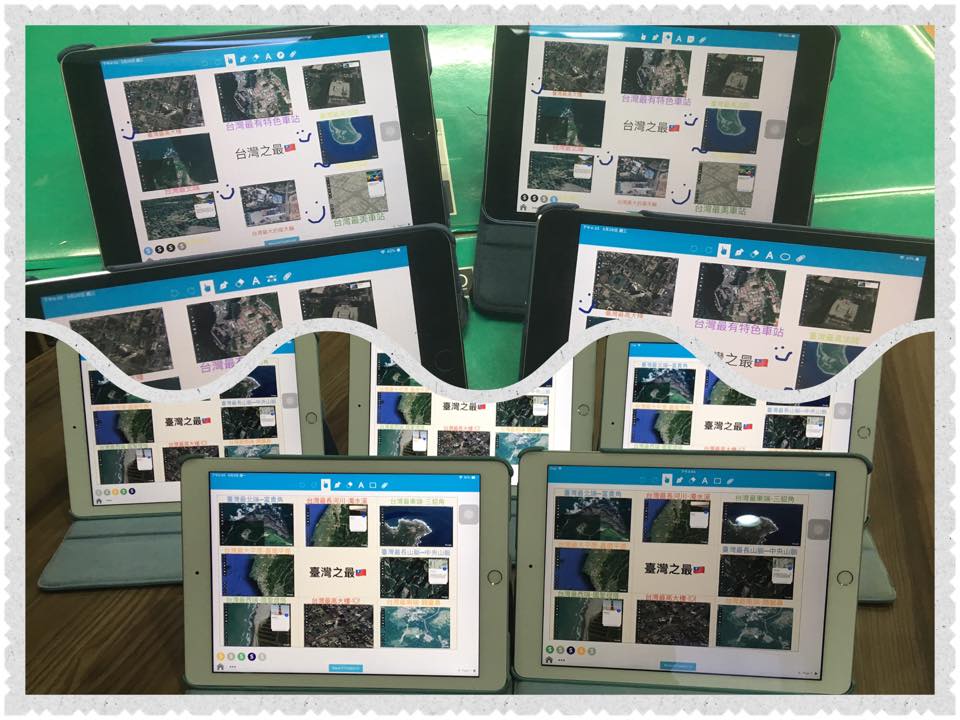
  3. 接著,任務來囉!每個人一台『ipad』,利用APP-Baiboard的協作功能進行共作。任務內容:在Google地球中找尋符合主題的衛星影像圖、3D影像圖,螢幕快照,回到Baiboard中完成「臺灣之最」or「世界之最」九宮格,並加以編輯說明,最後以小組為單位,上傳Seesaw。

然後,孩子們一樣就開始忙碌了起來,老師又開始拍拍照,四處走動、外加動動嘴關心一下進度了!再說一次:『啊!會考後的行動地理課,真令人享受呀!』

P.S.附上播放的影片連結:https://is.gd/PTFGjD


Unit 8, Book 4, Hanlin

這一課在講戲劇,剛好上課的ppt有一題是問學生最喜歡劇情的哪個部份,結果我發現大家講出來的答案很接近,所以順帶和他們討論哪些劇情比較吸引人。
後來靈機一動,想到讓學生轉而思考那些做海報的人,是怎麼把劇情吸引人的部份轉換成電影/宣傳海報的元素,所以就把這個部份當作Unit 8的總結。
[教學流程]
上課前:
  1. 請學生完成一個海報script(Dialogue/Reading的故事二擇一)
  2. 發現學生的海報script的句子都太長,批改完之後,找學生討論如何修改句子
  3. 用PPT補充說明海報有哪些要素,提醒的要素有6個
    • 標題
    • 微劇透:使用三句改編至課本故事劇情的句子
    • 整個故事想要傳達的中心思想(例如:Never Give Up)
    • Casts(學生很愛編這個)
    • Playdate
    • 出版公司
跟學生說明作業評分標準是一個要素16分,總分是100分。

[iPad上課流程]
  1. 用Quizlet複習U8單字
  2. 用Kahoot複習U8文法
  3. 教師示範Canva基本操作
  4. 將學生的script發下去
  5. 學生在Canva上完成自己設計的海報
  6. 學生截圖上傳至Seesaw,並完成介紹自己海報的錄音。

今天Canva狀況比較多,好幾台上傳照片的功能神奇的消失了,所以最後的大部份都來不及錄音,只好請他們之後再補。


2019年6月9日 星期日

Our Adventure Book ~ 分享文之二

在童軍活動中良好的體能是非常重要的,體育科的彥羲老師運用尼龍繩蜘蛛網引導老師爬.蹲.跨.縮.坐,動作的同時也要注意觀察四周,因為答案就在紅繩中,利用ppt.cc輸入密碼即可打開藏寶箱。
Willie老師的書中密碼更是一絕,觀察與團隊合作是獲得密碼的關鍵,這時候,小隊中的英文老師是最佳幫手,共同創造書中小短劇錄影上傳到seesaw,答案就掌握在自己手中。
數學呢?人生有捨才有得,找來了娃娃屋,每種家具都有自己的重量,如何捨棄如何考慮如何組合,才能得到正確的數字,展翅高飛,就端看各小隊的智慧了。
電影中會飛的房子令人嘖嘖稱奇,如何調整氣球與房子的重量/浮力比,動手做做看會是一個不錯的選擇!還記得影片中,房子失火了嗎?家麟老師的有趣實驗也加入了廚房當中常用的醋與小蘇打,讓老師們自制滅火器,並利用錄影分享法上傳seesaw.
童軍技能中,怎麼能漏掉包紮呢?由高中就是行義童軍的子睿負責這一關是最沒問題的,看著夥伴們七手八腳地完成任務並拍照上傳,看到大家笑得如此燦爛,相信這是一個難得的體驗。
最後,當然不會漏了我負責的音樂囉!找到失落的音符並利用garageband彈出樂譜,再配上小隊的歌唱,上傳後就會看到花色圖,利用花色圖去找出線索就可以解開藏寶箱了!
分享了一堆內容,就知道這不是一個人可以完成的,
我很慶幸有一群老師的共備與行政團隊的支持,
更加謝謝各位老師熱情的參與活動,額滿速度之快真的讓我嚇到,
當天也謝謝sango大師大老遠的到台中來跟老師們分享iPad的教與學,也期待有機會跟老師們一起共備。
Image may contain: 2 people
Image may contain: 3 people, people smiling, people sitting, table and child
Image may contain: 2 people, people standing and outdoor


2019年6月4日 星期二

全程使用iPad進行音樂教學

擔任校長九年的時間,這是第四次公開課了,然全程使用iPad進行音樂教學,卻是第一次,真是件很大的挑戰,既期待又害怕~~特別是害怕機器不給力~~越害怕的事越會發生~~XDDD
Image may contain: 9 people, people smiling, people sitting, screen, table, office and indoor

先說說我的教學理念和設計:
本單元是發想於學生在生活裡,不容易接觸太多樂器,也不容易有編曲的體驗,透過Garage Band可以讓孩子有全新的音樂學習,體驗當一位編曲家的感受,也能在許多不同樂器組合中,訓練自己的音感(對音樂的感覺)。

在6/3公開課前二週,先上了5/20及5/27兩節課,分別是運用Mentimeter理解學生的先備經驗「你玩過甚麼樂器~」,以及建置作業平台Seesaw,然後進入Garage Band讓學生盡情探索玩耍(玩音樂的痛快感),開啟孩子的「心靈和耳朵」。

在第一節課的音樂重點是,運用循環樂段的內建範例,讓孩子將樂曲段落透過幾種技巧:樂段前後挪移、增刪、移調、變速、錄音等,啟動孩子創作編曲的興趣和能力,從孩子的作品證明,許多內建功能不用老師教,孩子自己就會嘗試和運用,啟動「自學能力」。數位原住民真的厲害!!

第二節課重點在於,使用「中國傳統」範例「茉莉花」曲調,整理成完整二段式,同時也強化學生對旋律的感受性,以及複習Garage Band各種操作功能。事實證明,孩子對茉莉花並不熟悉(時代不同了XD),而這首歌曲被直接用「一般的五聲音樂」處理,孩子的創作出現的前後挪移,以及重複樂段、變音等創意組合,我真是哭笑不得!!不得不佩服孩子想盡辦法搞怪的企圖心!!

第三節課,也是公開課~~
課程設計重點是以我先處理好的「茉莉花」,讓學生加上以節奏為主(鼓樂或打擊)的新的音軌,處理樂器(可增刪)、移調、變速等,心想~~~~這樣應該不會再給我亂搞了吧~~~~但還是出現雙重曲調(賦格)、以及世界各國風味的茉莉花,真是有趣極了~~~

最後的分享與回饋,讓孩子們再度使用Menetimeter做回饋和自評,算是個圓滿的Ending!


設備有沒有狀況呢?
許多前輩的經驗都說是「家常便飯」,最害怕的事情當然也發生在這次公開課上,一開始上課,iPad、Apple TV、以及大型顯示器出現非常詭異的5分鐘,有連線、有影像、就是沒聲音><......這樣的尷尬狀況,嚇得我冷汗直流~~最後的解決方式是全部重開機,所幸接下來的教學過程相當順利流暢,也算是成功吧!!


感謝我親愛的205孩子很給力,陪伴我度過三節課的時間,上完一整個單元。
感謝一起前來觀課、鼓勵、和指導的本校同仁及范揚焄校長、余舒蓉校長、周巽俐老師、黃冠馨老師等,在說課議課當中,相互交換iPad應用於教學的理念,非常過癮。
感謝教網中心三大組長辛文義老師、林岳昇老師等全員到齊加持,感謝Hiromi的陪伴。
感謝幕後指導:方方老師、Sango大師
感謝與我共同備課,最美麗的雅斯老師!
感謝教務處方欣蕙主任、史雅齡老師幕後協助學生iPad、耳機、以及場地事宜,以及可愛205的班導王佩萱老師,萬分感激!


教學是件快樂的事,卻從不是件簡單的事。總有很多需要注意,總在不斷修正中成長,從孩子身上學到很多,省思更多~~美好的經驗,繼續加油!!

No photo description available.

Image may contain: 1 person, smiling, sitting, table, screen and indoor

Image may contain: 2 people, people sitting, table and indoor

Image may contain: 6 people, people sitting, table and indoor

Image may contain: 4 people, people sitting, table and indoor

Image may contain: 1 person


藝術鑑賞:影片四大天王教學

去年9月,申請參加ipad seeding teacher時,希望自己可以帶著同學學會藝術鑑賞後,運用可立拍製作校園公共藝術的導覽。這學期我們不只運用可立拍,每個同學都把影片四大天王:可立拍、imovie、stop motion、keynote玩過一次,更發揮玩過的技巧,分組創作交通安全影片,有組別運用了3個App。希望自己可以慢慢地把這四個APP的教學過程記錄下來,也跟大家分享。
Image may contain: phone

今天(6月的作業)先和大家分享同學們最喜歡的可立拍。最下方我也放上一位同學針對同一個公共藝術,運用可立拍和imovie的創作,可以看到使用上的質感與創意上的差別。也感謝我認識了seesaw,讓近千部的影片可以順利安置、且能輕易地看到創作上的差異。

課堂一節課,50分鐘。
  1. 講解可立拍:運鏡方式、語音字幕輸入、標籤文字輸入、濾鏡、特效,老師邊講解功能同學邊練習操作可立拍,知道各個功能的位置。(20分鐘
  2. 同學自行將上一節拍攝的公共藝術照片和影片,運用老師講解的可立拍功能創作,介紹南湖公共藝術)(20分鐘) (美術課連堂的前一節課末10分鐘讓同學到校園選一件公共藝術作品拍照,拍照要點:至少五張、需不同視角:仰式、平式、俯視三種角度,不同視野:大景、中景、近景、特寫,這些是美術攝影的範疇,需要不同角度與廣度的照片,運鏡才會豐富)
  3. 上傳影片於Seesaw,觀摩按讚與回饋(10分鐘) : 學生創作的公共藝術影片,也讓大家認識美麗的臺北市立南湖高中!
  • 影片連結:  https://www.facebook.com/pg/NHUSH-Art-Center-1544964132487756/videos/?ref=page_internal 
  • 檢討:
    • 可立拍只能直式使用,個人覺得是為"實況轉播"直式錄影較不易晃動且需即時呈現字幕而設計。
    • 秒數較無法估算,如需運鏡(圖片放大縮小)需要編錄置時便縮放或上下移動,較不順(imovie是設定後自動運鏡)。
    • 可立拍3D動態特效真的很可愛,同學很喜歡。文字效果較多,且有創意,色彩與造型豐富。片頭片尾可使用內建的(第二張照片最右邊的"海報"),動態效果佳。

最後放上一位同學,針對同一個公共藝術,運用可立拍和imovie的創作,可以看到使用上的質感與創意上的差別。

Image may contain: text

文章出處:https://www.facebook.com/groups/342601079277599/permalink/1023675941170106/

2019年6月3日 星期一

【IPAD應用】南一六下數學/怎樣解題-間隔問題

【課程】南一數學六下/怎樣解題
【運用APP】Seesaw
【教學思考】
  1. 數學M型化的情形隨著年級增加愈見明顯,有些概念理解力佳的小朋友能快速吸收,一些理解力較慢的小朋友需要許多時間。如何讓不同程度的學生在同一堂課都能有所學習?
  2. 根據過去教學經驗,怎樣解題中的間隔問題,學生學習及有很大的落差,有些小朋友不明白為什麼兩端都不種,需要減一,反覆許多次仍容易忘記。程度佳的小朋友卻已經在一旁無聊得發呆。由於這一個主題的單元概念具體,因此設計不同程度的問題讓學生皆能依照自己的能力回答。

【教學流程】
  1. 團體授課20分鐘:講解基本概念與題型
  2. Seesaw差異化教學:按照班上數學理解能力,分成ABC三組,教師事前在Seesaw上建置適合不同程度學生學習的題目,學生點選自己的組別進入解題,並將解題解裹上傳。
  3. 觀摩與找異同:觀摩同組同學的解題方式,並找找看與自己相異的解題方式,思考差異之處。


【IPAD應用】閱讀教學/西方經典文學與議題的結合

【課程主題】閱讀教學/西方經典文學名著
【應用APP】Safari、keynote、google簡報、seesaw
【教學思考】

  1. 五本班級共讀書-鐘樓怪人、老人與海、簡愛、航向光明、羅密歐與茱麗葉等,除了讓學生閱讀、寫心得報告之外,還可以怎麼聚焦在一個主題,而不至於發散?
  2. 看膩了讀書報告隔靴搔癢的心得,在整本書中,是否能讓孩子聚焦在某一個議題分享,如此也可提升深度。
【教學流程】
  1. 簡報說明一般的讀書報告與設定有主題的讀書報告差異為何。
  2. 澄清觀點與事實的差異,客觀與主觀的不同。
  3. 按照自己閱讀的書籍,針對當中有興趣的主題設定議題。
  4. 同樣書籍的小朋友討論自己的議題設計為何。
  5. 確認議題後開始進行資料檢索與報告整理。(簡報訓練加深:需加入與觀眾的互動)
  6. 發表與報告。


【IPAD應用】翰林六下國語統整活動二/母親節影片

【課程】翰林六下統整活動二/說話指導-演講技巧
【運用APP】seesaw.可立拍
【教學思考】

  1. 過去礙於時間限制,只能以講述方式說明如何演講,無法讓美一個學生能體會並練習。
  2. 情境連結-集合母親節活動,讓影片直接有觀眾、直接有感動。

【教學流程/2節】
  • 第一節
  1. 課堂投影片(課本內容/母親節影片製作說明)--25分鐘
    • 引起重點的開場-故事性/提問性/同理心/反面性
    • 動態自如的肢體
    • 眼觀八方的目光
    • 準確合宜的語言-快慢/起伏
  2. 小組討論錄製內容---15分鐘

  • 第二節
  1. 影片錄製
  2. 剪輯上傳seesaw


【IPAD應用】六下翰林數學/總複習考的考卷檢討

【課程】六下翰林數學期末總複習考卷複習
【運用APP】baiboard、螢幕錄製、seesaw
【運用思考】
數學總複習考卷,90分以上的有十多位,八十分以下的也有將近十位,明天就要畢業考,如何讓時間更有效率而且學生確實的明白題目的意義?
過去常有的複習方式是老師講解,這幾次發現,怎麼基本的雞兔同籠不會的仍舊不會?上課時費盡心力的講解,發生了什麼事?
是否把角色互換,讓學生自己教學生,讓學生自己講解?口說數學讓學生從放聲思考中檢視自己的思考邏輯。

【教學流程】
  1. 發考卷、重點題講解。(5分鐘)
  2. 差異化考卷檢討:
    • 師徒配對-95分以上的小朋友、80分以下的小朋友,師徒配對。由80分以下小朋友選擇師父,針對不會的題目講解。
    • 80-95分獨立訂正、倆倆討論。
  3. 螢幕錄製與講解:利用baiboard將錯誤的題目拍照,講解錯誤的原因及正確的解法,最後上傳seesaw
    • 80分以下:由教練指定考卷中學生寫錯,但基本的3個題目,教練先講解,學生可提問,最後由學生自己獨立錄製錯誤解析。
    • 81-89分:選擇考卷中錯誤的2題,錄製錯誤原因及正確解法。
    • 90-94分:選擇考卷中錯誤的1題,錄製錯誤原因及正確解法。


2019年5月31日 星期五

介紹我的好朋友-- Seesaw

去年十月po出第一篇月(作)記(業),Sango回覆我:seesaw會是我的好朋友!
既然大師都如此提示了,我就好好的研究他,並且開始拿學生實驗。上學期倉促上路,就是一邊撞牆一邊學,期末原本想把心得記錄下來,也避免過了寒假忘了,但…就是沒完成(所以這篇可以算是補繳2019一月作業嗎?)

這學期初,三月,在小組群組裡大家分享交流,礙於當時感冒燒聲,一直想重錄,但….到現在,即將曲終人散了,還是……只能以此破聲的螢幕錄影和大家分享,希望想要認識seesaw的夥伴可以有些幫助,還是有些沒有交代清楚,我們再一起討論,也請群組各位大師可以給予更多提點。(影片因為畫素問題傳了好多次,有興趣的老師,麻煩請點入最後網址觀看)
  1. 影片一:老師開班貼名單
  2. 影片二:老師開課Activity
    • 後來課程執行時發現,不用開活動也能上傳作業。學生直接在seesaw畫面按”綠色大大的加”就可以繳交各式作業(照片一)。在keynote、可立拍、iMovie裡創作完也可以直接上傳到seesaw裡(照片二)(要請同學先登入seesaw,再回工作的app上傳分享,會出現seesaw詢問確定姓名,就完成上傳。)
  3. 影片三:學生進入班級與課堂
  4. 影片四:老師看同學作業繳交狀況

這學期,我有6個班,每班約38人,我們第一節課開始使用seesaw,到學期末回頭看,真的是”學習歷程”,感覺做了很多事!
  • 我喜歡seesaw
  1. 同儕相互監控! 同學知道下課前要上傳作業,都不敢偷懶,我會要他們相互觀摩,給同學回饋,他們會”討讚(愛心)”,他們怕同學會笑他怎麼沒交或是畫得這麼廢,知道要傳作業,比較認真,果真同儕力量大!
  2. 給建議真方便。 人數很多,除了沒交作業的一目了然,以往我想要給予同學回饋,需要在作業背後寫字或是另外寫在紙本上,我現在是掛著耳機語音輸入在commend裡,同學也可以看到老師給每個人或每組的建議。

  • 我的怪怪用途
  1. 跨界的seesaw。不是ios系統也可以下載seesaw,桌機也有。這學期我們製作影片,同學把seesaw當作傳輸照片、影片進入ipad的媒介,它牌手機錄好,無法傳進ipad,在教室裡,我給他們code,他們先進入seesaw的個人帳號,把照片影片傳進去,再到ipad存下來。(seesaw同學端是無法刪除自己傳的檔案,所以我放一台ipad進入教師帳號,讓同學刪除不要的檔案)
  2. 六個班的作品觀摩。我開了一個”作品觀摩”班, 每次的作業標題當學生,給同學code進入”作品觀摩”班,同學可以點選該次要觀摩的作品標題,看到其他班的優秀作品。(照片三)
  • 檢討與下學期實施
為了讓同學能靈活上傳下載自己的檔案,開學第一堂課我會要同學使用E-Mail帳號進班; 第一堂課,輸入班級TEXT CODE,使用E-Mail進入,這樣同學想要回家補交作業或是下載自己的檔案更加方便。其實這學期的第一周第一個班我要他們使用E-Mail登入,但畫面……(如照片四),這樣的排序非常凌亂,我也無法記住同學名字,所以快快使用影片一的方法建置班級。後來我發現同學第一次使用E-MAIL登入時,請同學在first name打座號(個位數同學記得前面加0,1號同學打01,2號同學打02…),last name 打上名字(如照片五),這樣也是可以整齊的(如照片六) ,下學期來試試!


2019年5月29日 星期三

滑世代的美術課公開觀課後記

5/2完成了ipad種子教師最重要的工作—公開觀課。

當天,兩節連堂的美術課:
  • 第一節課

  1. seesaw補交作業和觀摩回饋。(25分鐘)
  2. seesaw老師傳報告要點給各組,各組進入”小組帳號”在note裡打字。(15分鐘)
  3. seesaw老師傳表單投票連結給每位同學,每位同學進入”個人帳號”投票。(10分鐘)
  • 第二節課,正式觀課!
  1. 教學回顧
  2. 表單公布得獎者!依序上台發分享
  3. seesaw每組分享後,同學回饋與老師總結….依序各組
  4. 最後總結,下課!
當天主要使用seesaw和表單,當天網路很給力,報告流暢,appleTV鏡射投影與投影機發出音訊,都沒有lag,真是可喜可賀!

當天同學很給力,超級投入,標準人來瘋!都沒有偷滑手機……這是觀課的好處嗎?

當天同學在老師的ipad教師介面的seesaw滑出自己的note和影片,放大、播放……,觀課老師覺得同學操作流暢。因為從第一周就和seesaw培養感情,他們也可以自行切換輸入code於小組和個人帳號之間穿梭。

很開心自己完成了這項重要的工作!YA!!
Image may contain: 1 person, living room, table and indoor

Image may contain: screen and phone


No photo description available.


2019年5月22日 星期三

台灣表演藝術團體-優人神鼓欣賞

  • 課程:台灣表演藝術團體-優人神鼓欣賞
  • 媒材:App Seesaw/Keynote
  • 先備:請各組發一人一台iPad,老師簡要說明今天課程主題,老師說明Seesaw登入方式,同學掃QR cord 進入個人帳號,選note完在下課前上傳作業。

提醒同學在課程中,可以進行回答作業。
老師課前想法:經過中國樂器介紹,和流行歌中運用中國樂器元素,比較想要學生可以多了解一些台灣優秀表演藝術團體,從『敲擊樂器』延伸到「優人神鼓」,其實是老師自己有接觸,說起來比較有熟悉感⋯⋯
知道有那麼多人喜歡這樣的擊鼓,令我佩服!常想這愉快的上課氣氛,能否在自己的音樂課也如此進行?
  • 課程內容:剛開始用Keynote不習慣,沒想到用了幾次,現在反而愛上它的方便,雖然還是會卡卡的,在影片插入播放聲音,畫面會有時間差,原本鏡像投影要透過桌機或筆電很麻煩⋯⋯利用I-Pad時聲音又會受限....借了「Apple TV」這些問題就都解決了,果然很厲害!
  • 課程發展:老師講解完Seesaw操作,透過老師分享,Keynote 「優人神鼓」介紹及影片等,學生完成心得上傳,登出後收齊I-Pad。
  • 課程預告:等老師看完給回應,下週同學們可觀看別人作業並給回饋。
  • 老師檢討:第一次使用Seesaw的note繳交心得,發現學生在課程中,很專注欣賞,對於『優人神鼓』的訓練方式及表演,很震撼!甚至有學生分享自己學鼓經驗或想去參加....期待下次同學們能相互回饋分享。

No photo description available.

Image may contain: text

No photo description available.


2019年5月21日 星期二

小城故事-直笛吹奏錄製

  • 課程:歌曲 小城故事-直笛吹奏錄製
  • 使用App:Seesaw
  • 先備:老師在Seesaw建置一個班級輸入號碼及名字,在上課前於每個座位放好一台iPad
  • 上課老師預告:今天要做直笛的錄音練習歌曲 小城故事上週已經教過,全班可以跟隨老師的伴奏音樂吹奏,亦做過小組分段獨奏及全班齊奏吹奏

  • 直笛暖身練習 
複習五聲音階,運舌du 短及長音跟節拍器練習
小城故事全曲練習2-4遍後
老師講解I-Pad及登入seesaw帳號方式
請同學打開I-Pad 掃描QR 登入自己名字
進入今天的作業繳交方式
選擇video可進行錄影
提醒要拍到直笛吹奏的指法
可儘量選擇教室不被干擾的地方
在下課前完成錄影及上傳作業
  • 老師心得:
大部分學生對於練習的深度有限
以為有吹出聲音就是練習
吹了2、3次就結束
這樣,比較缺乏仔細聆聽自己的音色
對於記憶指法也比較被動
透過這樣第一次錄影嘗試
學生覺新鮮會比較努力練習
提醒同學之後還要相互回饋意見
達到互動及觀摩,相信對於增進學習意願是有幫助的

Image may contain: 1 person