顯示具有 Padlet 標籤的文章。 顯示所有文章

2019年10月1日 星期二

[貼貼樂] 討論的好幫手~數位便利貼 Padlet


老師們以分組合作的模式將所有學生表現指標重新瀏覽一次,然後將合適的指標對應到學生圖像裡。因為所有的指標已經事先輸入在 Padlet 網站上,所以老師們只需動動手指頭,將指標拖曳到相對應的學生圖像欄位即可,不僅節省不少書寫以及走動時間,可以將精力專注於討論上,而且還可以在 iPad 上同步看到其他組別討論的結果。


2019年9月29日 星期日

英文科 iPad 運用


學生最近學習過去式,我安排去iPad教室的練習跟活動大致是:
  1. 加強字彙、不規則動詞過去式—quizlet、wordwall、gimkit
  2. 過去式文法線上練習、聽力練習的連結放在google classroom,學生可依自己程度、速度練習。線上練習包含選擇、填空、句子等,難易都有。google classroomㄧ次公告可放好幾個連結,而且方便複製到其他班。班級建立後,也可匯出至其他app,像epic、quizizz等等
  3. 全班性小競賽—Quizzizz
  4. Seesaw活動—比較過去與現在,學生觀看參考影片,可以跟搭檔討論,列舉或畫圖過去、現在的差別,至少舉3個例子,再錄音說明。等完成後再練習發表。比較過去與現在也可以採用padlet公告欄,讓學生發表方式進行。
  5. 閱讀—Epic!選書(看點恐怖故事如何?)
  6. 影片製作—等八年級隔宿露營後,再製作iMovie,或寫小短文

並非每個班都進行ㄧ樣的練習,視進度(學生是否認真乖巧)再調整。


2019年6月3日 星期一

Nearpod英語教學應用

任何的App玩下去都可能玩膩,所以教學上就有變形的應用法,比如用Mentimeter的文字雲練習問答,用問答題全體偵錯。

Nearpod由於本身功能不少,變形玩法更多,在此只以matching pairs舉例,除了配對,其實可以讓學生排先後順序。

Image may contain: text
Mentimeter Word Cloud
T: Which food do you like? S: I like ______.(盯著銀幕回答,有時歪頭)


No photo description available.
Mentimeter Open Ended
Padlet, Nearpod ...很多App都有類似功用, 全班答案都在,那裡有錯一清二楚


No photo description available.
Nearpod Matching Pairs
配對問答,基本應用

No photo description available.
Nearpod Matching Pairs
用數字代表先後,就可以讓學生回答先後次序了


2019年5月22日 星期三

Let’s Make an E-Book

要智慧教室才能用iPad教學嗎?
聽過兔子分享iPad教學的都知道,
只要一台投影機,兔子就能用iPad教學。
但這回公開授課精彩了,
投影設備居然當掉了……

當聽到常用投影設備的教官打電話說:
投影機「又」出問題了!
立馬決定不等排除故障,
決定口說述示範。
今日教學的對象是技藝班的學生,
指導如何把自己創作的手工繪本變成電子書。
對於低成就同學,同步投影可以用視覺來協助學習,
但無法投影,真的就只能口說示範了。
原來要交替使用的ClassDojo和Padlet全數刪除,
Padlet改以備忘錄取代, 互評部分也取消。
  • Pre Task: 
  1. Keynote 九宮格相見歡(大家動一動,認識Keynote)
  2. 看影片分析電子繪本的元素(各組寫在備忘錄,Airdrop給兔子)

  • Main Task
  1. 拍個人照,組合照,繪本封面照
  2. 用Keynote放入照片及打字及錄音
  3. 將Keynote轉成影片檔

  • Post Task
  1. 上傳影片檔,互相觀摩


一直到下課前10分鐘才能投影,
但Wi-Fi和投影只能選其一,
原本要大家把作品上傳到Padlet,
各組可以互相觀摩彼此的作品,
但怕出狀況,決定還是Airdrop給兔子,
再挑幾份作品與大家分享。
結束後的議課討論,
老師們說真的沒想到學生這麼輕鬆就上手,
而且都很投入地創作及錄影。
這讓兔子想起之前在徐匯辦師生卡拉OK製作工作坊,
開放給老師和學生參加,
結果學生作品全都做出來了,
但包括兔子在內沒有一個老師完成,
數位原住民真的太厲害了。
這場公開授課後,老師們也安心了,
下一堂課學生就可以把他們的繪本製作成電子書。
雖然設備出狀況,但還是達成任務,
真的太佩服自己的應變能力了。
感謝洪崇偉老師促成這次的公開課,
讓兔子和台東高中熱血的英文老師們一起成長。


Image may contain: 7 people, people smiling, people sitting, table and indoor

Image may contain: 1 person, smiling, indoor

Image may contain: 8 people, people smiling, people sitting and table

Image may contain: 2 people, people smiling, people sitting and indoor


文章出處:https://www.facebook.com/groups/400325746709791/permalink/2292796690796011/

2019年4月25日 星期四

App融入英文教學研習

兔子老師首先先講行動學習的迷思
讓我們思考我們學校的設備
讓我們的焦慮降低 原來只要老師自備一台筆電或手機或iPad 小資也可把行動學習和升學績效同時兼顧
之後老師直接示範各種軟體
完全符合做中學的精神
"Tell me and I forget, Teach me and I remember, Involve me and I learn."
老師示範了Padlet可以拿來課堂問答
Nearpod可以用來做互動選擇題/問答/投票/繪圖 可以用在繪本閱讀 問答中
Edpuzzle救適用在看影片 看到一半會跳出設計的問題 學生自我挑戰回答
最後介紹Upad Vlite 多功能電子白板
可以把課本PDF匯入後 老師直接做筆記
學生聽課文講解輕鬆抓到課文重點
還可另外設計刮刮樂 讓學生回答問題
真的簡單又好用
最最最厲害的是老師精準控制時間
因善用計時器 分享無一冷場
另外的心得是看了都好想改用蘋果系列了
Image may contain: one or more people, people sitting and indoor

App融入英文教學研習

Image may contain: one or more people, people sitting and indoor

兔子老師首先先講行動學習的迷思,讓我們思考我們學校的設備,讓我們的焦慮降低。原來只要老師自備一台筆電或手機或iPad,小資也可把行動學習和升學績效同時兼顧。之後老師直接示範各種軟體,完全符合做中學的精神 "Tell me and I forget, Teach me and I remember, Involve me and I learn." 

老師示範了padlet可以拿來課堂問答 Nearpod可以用來做互動選擇題/問答/投票/繪圖 可以用在繪本閱讀 問答中 Edpuzzle救適用在看影片 看到一半會跳出設計的問題 學生自我挑戰回答 最後介紹Upad Vlite 多功能電子白板 可以把課本PDF匯入後 老師直接做筆記 學生聽課文講解輕鬆抓到課文重點 還可另外設計刮刮樂 讓學生回答問題 真的簡單又好用 最最最厲害的是老師精準控制時間 因善用計時器 分享無一冷場 另外的心得是看了都好想改用蘋果系列了 感謝老師的分享 希望未來也能再次和老師再學習 兩三個小時真的不夠呀!


2019年3月11日 星期一

課文對話的改寫與創作

原文連結:唐老師部落格

之前教中低年級時一直很想用,卻又心臟不夠大顆怕浪費時間不敢用的APP就是Clips! 因為英文課時間就是太少太寶貴,真的很不想花太多時間在APP的操作上! 高年級學生果然上手較快,真是太好了!


文章出處:https://www.facebook.com/groups/342601079277599/permalink/970595336478167/

2019年1月22日 星期二

《地理丸的行動地理課》北美洲篇


在地理課程中導入行動教學,這是第一回合遇到北美洲的美國&加拿大。

[課程設計]
  1. 首先使用Nearpod中的Field Trip,置身於美國大峽谷中,透過360影像的觀察,學生的"哇!"聲,代表他們對於河流切割地形的體驗感受!
  2. 難纏的氣候部分,則給了空白的北美洲地圖讓學生依任務指令在上頭繪製氣候分區,動手做來加深對氣候類型分布的印象
  3. 農業部分,先閱讀『手提箱農夫』的漫畫,並透過Nearpod的選擇題、填空題來練習商業性農業的特色
  4. 最後的綜合練習,則讓學生分組利用App-Padlet來操作:
  
  • 每組4-5人,學生2人一台ipad
  
  • 在Padlet版中,挑選五個美國具代表性的都市,一組負責一個城市的便利貼,便於區分,每組分派一種顏色,並限定10分鐘得完成
  • 各組組員分工合作完成以下這個任務
:請從位置or地形區、氣候、天然災害、三級產業特色、特殊稱號等多方面角度來描述這個城市

  • 完成基本任務後,若還有時間,開放各組利用Safari上網尋找其他與該都市相關的資料
  • 各組派一人上台根據所貼的便利貼內容,發表組員們共同製作出來的城市特色

  • 正確的便利貼,經審核無誤,一張可得一分,最後計算小組總成績

只見學生在使用Padlet操作時,無不卯足全力,因為是綜合練習,學生得翻遍課本中的每一張地圖,看過每一段敘述,搭配該組負責的城市,才能貼上正確的留言,嘿嘿,老師的最終目的,不外乎就是這個:努力翻課本,統整本課呀!
而做的比較快的組別,還會根據自己的經驗去找尋NBA或是職棒隊伍的Logo,尤其是對運動較為著迷的男生,完全貼近他們的生活。至於班級多的好處,在此刻再次彰顯,我還可以不同的班級,給不同型態的留言板,實驗性質濃厚,卻見孩子們一樣投入呀!


2019年1月12日 星期六

[教學日誌] 期末考

期末考快到了,除了Kahoot 與Quizizz 常用的平台外,老師要能兼顧無紙化與差異化的數位教學法,還有什麼做法呢?經過一番思索後,決定試一試以下平台:
  1. 使用live worksheet,airdrop給孩子後,孩子使用數位學習單,練習相關單元後,立馬可以知道自己的學習成果,接著繳交到Seesaw 教室自己組別裡,不用印製考卷,真是超級方便!
  2. 這次考試的重點有5W1H, 使用Padlet 平台,必需利用合作學習法共編,完成小組任務,小組4位成員差異化任務說明如下:
  • 需要使用5W1H造出六個句子
  • 將段考範圍學過的單字造出4個句子
  • 用平板錄製段考範圍重要句子5句
  • 用平板錄製按照順序說出星期日到星期六。
     3.  玩大家來找碴遊戲:每組有3分鐘時間討論,每組有一次發言權,根據大家的共編,找出文法錯誤,看誰可以找出最多問題,找到最多錯誤的小組可以ClassDojo加分!


{教學心得}

老師給予小組成員不同的任務,有些小組孩子很快完成任務,能夠主動去幫助同組其他同學,看到孩子們都能夠互相合作與扶持,讓我深受感動不已,不管老師使用哪一個App,只要能夠讓孩子主動協助,互相學習,都是好平台!


文章出處:https://www.facebook.com/photo.php?fbid=10216279844941588&set=pcb.10216280052986789&type=3&theater

2018年12月31日 星期一

跳躍的音符

【單元】國語翰林六上《跳躍的音符》
【目標】以段落描寫、介紹馬友友的大提琴旋律
【運用】「simple mind」 、「padlet」、「seesaw」、「錄影」
【流程】
  • 課前:觀課馬友友介紹及影片,聆聽音樂,完成學習單。
  • 課中:
  1. 丟出疑問:如何用文字、介紹描寫音樂?覺得什麼最困難?為什麼?
  2. 寫什麼
    • 運用「simple mind」報告心智圖,同學聆聽後在「seesaw」上給評論。
    • 聆聽後歸納課文中描寫音樂的段落需要具備哪些元素,拍照上傳至「padlet」。
    • 教師從padlet上講評:曲目、曲調旋律、曲目畫面在段落中必定呈現,作曲家、國家、感受聯想可自由搭配。
  3. 怎麼寫:以MAPS互動方式,以「decide now」抽籤,小組代表歸納~順序、動詞、四字語詞的運用。
  4. 動手寫:兩兩合作,共同摹寫課前作業的音樂~聖桑的天鵝,並上傳「seesaw」,觀摩交流。
  5. 朗讀、演出與錄影:學生朗讀創作文章、一位同學表演馬友友拉琴的陶醉、兩位同學演天鵝。電子白板呈現馬友友的大提琴聲。
  • 課後:學生將另外二首曲子以今天所學方式,創作於學習單上。
【發現】
  1. 五年級開始進行MAPS教學方式,對於小組之間互相交流、情感連結、學習提升上有幫助,小組積極踴躍發言,很少有“高年級的孩子不舉手”情況。六年級加入平板使用,並使用「decide now」,抽籤時更是全班沸騰,兩相搭配下,相得益彰。
  2. 閱讀《翻轉 teach &learn》雖在拍攝影片上仍有障礙,但事前規劃適宜的影片讓學生觀看聆聽,有助於課堂學生感受,尤其上到馬友友一課,有科技的輔助,學生確實可以自己決定,需要如何聆聽感受音樂。
  3. 此次寫作教學運用平板,放在「音樂聆聽」、「分組歸納架構」、「透過平板觀摩他組優良作品」、「提升賞析力」,這是一般教學中較少能達到-同時間不同組別的展現。學生在觀摩他人作品時問:「我覺得他這句寫得很好,我可以這個語詞用在自己的文章中嗎?」就怕學生不願意進步,能從觀摩中進步,一大樂事。


2018年12月20日 星期四

聖誕節-Padlet 應用

Padlet上面有很多好用的工作模版,今天用的是KWL圖表: what we know, want to know, what we learned來應景聖誕佳節。

  1. 先讓學生掃QRcode進入課程
  2. 集思廣義寫下 
    • 對聖誕老人的人認識
    • 想探究的細節
    • 蓋上平板,注意觀看聖尼古拉的動畫影片
    • 接著再上padlet課室,寫下觀賞學習的要點。
學生的笑點真的很低,有人貼上聖誕老人動圖的連結,就全班笑得東倒西歪...


文章出處:https://www.facebook.com/groups/342601079277599/permalink/924181117786256/

2018年11月29日 星期四

運用iPad於國際教育

聽聞隔壁學校聘請了一位丹麥來的交換學生教授沉浸式課程,我就對於這位老師很心動,畢竟我們這邊很少有北歐來的外籍人士,我就決定邀請她來我們學校分享,主要進行三個活動。
  • Activity 1 : 破冰活動,師生寫下3個數字,彼此要猜這三個數字背後的意思,這三個數字可以是年紀、住址或成績等等,我運用iPad的小白板功能進行這項活動(註:原本我以為這是iPad的內建功能,但後來發現這也是一個app,請有需要的老師到app store下載取得,關鍵字:白板)。
  • Activity 2: 外師使用自己的簡報,向學生介紹丹麥的風俗民情,還教學生如何說丹麥話,學生學習興致濃厚,欲罷不能。
  • Activity 3: 本來想運用Padlet讓學生將自己想問的問題打在上面,但當天網路不順,無法進行,但學生積極的投入,已經讓前兩個活動佔據不少時間了。
簡單紀錄運用iPad融入國際教育的情況,我想只要有心,任何議題都可以使用iPad來幫助我們教學。


2018年11月11日 星期日

運用Pages讓學生製作小繪本書

[Teaching Goal] 運用Pages讓學生製作小繪本書
[步驟] 
  1. 運用epic! Books for kids讓孩子從老師挑選的15本書當中自由選書閱讀
  2. 運用Padlet將創造力技法中的“列舉矩陣法”引導學生將各式各樣繪本中的元素分門別類的分析(這時悲劇發生了,我忘記請該學校先將padlet下載,導致我只能臨時改用Seesaw請學生在Journal我post的學習單下留言)也算是讓孩子們順利彼此分享完畢
  3. 從大家的分享中再挑選至少兩本的分析謄寫至自己的學習單上(紙本有時還是很幫助大腦整理思緒的)
  4. 從不同故事中挑選不同的要素,強迫將所有的元素重新排列組合,運用pages創造出屬於自己的全新故事(學生用airdrop傳給我即可)
目前只進行到這,下次打算錄音,並強迫至少一句加入之前已教過的譬喻法(metaphors);再轉至iBook成電子書(謝謝組長兔子提供pages可轉成iBook的資訊)

[補充說明] 這樣引導的目的是~憑空創作故事(所謂的無中生有)是非常困難的,很容易讓學生打退堂鼓覺得自己不可能創作,運用這種只是有中求變會容易許多喔!
不知大家看得懂我的教學流程嗎?哈哈
總之,目前只能分享半成品,所以看看照片就好囉,完成再分享。

Image may contain: 1 person, text

No photo description available.


No photo description available.


2018年10月31日 星期三

Padlet+QR code 闖關問答

事先準備五組顏色色卡,做每組10題萬聖節專題英文問答,將題目做成QR Code,一組一色。
將全部QR code貼在校園角落。貼了50張。


前幾天已經請學生這天裝扮來Trick-or-Treat

[上課流程]
  1. Trick-or-Treat相關動畫8分鐘。內含QRcode題目答案
  2. 校園QR Code掃描(分成五組,一組2台iPad,一組10題。)
  3. 每知道一個答案,在padlet上小組內回答)
  4. 最後頒獎給各組(人人有獎,但答對多的小組更豐盛)
第一次發文走精簡路線,因為在下班路上的公車上。


文章出處:https://www.facebook.com/groups/342601079277599/permalink/895513387319696/

2018年10月6日 星期六

國際教育議題結合英文繪本與行動數位學習

本週國際教育社團藉由英文繪本介紹主題: With Books And Bricks, Booker T. Washington Built A School . 藉以帶入文本中許多值得探討的中心議題。例如,裡面其中ㄧ項議題是Everyone can change the world! 今日的主角是美國羅斯福總統第一位接見過的黑人,Booker T. Washington 童年的奮鬥故事。他生長在美國內戰時期,童年的他,一心一意想接受教育,努力奮鬥的真實傳記,以及後來在Albama州時,如何身為教育家,發現該地區沒有適當的教學建築,在極為簡陋的教育環境中,卻擠滿了渴望追求受教育的學生,他需要用堅固的磚砌建築代替,卻沒有磚塊,沒有錢可以買。為了解決這些問題,為了學生,他所做的許多努力,就這樣赤手空拳、ㄧ磚ㄧ瓦的,他帶領著學生,把學校給建了起來,這麼令人佩服的故事,這麼棒的教材內容,要如何介紹給學生看呢?

首先,利用Office Lens 不但可以掃描文件,也可以自製數位電子書,Office Lens 每次最多只限10張頁數,接著,總共是上傳4次檔案才能把完整的數位內容上傳至seesaw 教室,孩子打開ipad後 ,就可以恣意地享受閱讀的樂趣!關於學習單部份,是以timeline 為主軸設計,檢核孩子閱讀的理解力,學生分組討論後,大家一起觀摩學習,最後,上傳該組的學習單至Padlet!以前,Booker T. Washington 創造了校園,後來,Steven Jobs 創造Apple ,大大提升數位化與行動教學的便利性!

[繪本分享]


文章出處:https://www.facebook.com/groups/342601079277599/permalink/883061105231591/

2018年9月1日 星期六

Padlet 初體驗:英語歌唱比賽


原文連結:Leo老師部落格


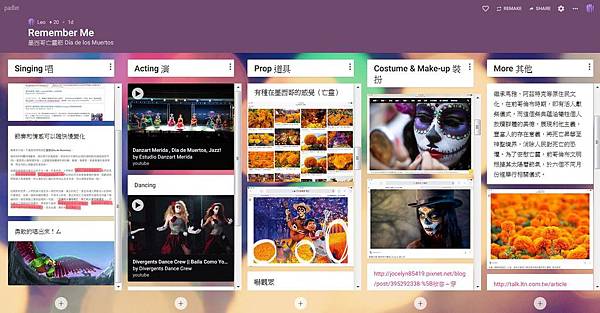
Padlet為期三週的八年級暑期輔導課程,學校只有一個規定:『不能上新進度』,其他就讓老師們自由發揮,於是我把重點放在協助同學準備開學後的英語歌唱比賽。這個班的同學在放暑假前就已經選定要表演的歌曲,電影 Coco 的主題曲 Remember Me,因此前幾堂課的重點就放在歌詞上,從歌詞意思、發音、到練唱。為了讓同學不會視背詞為一件苦差事,我們也利用 lyrics training 來做背詞與練唱的工具。


(繼續閱讀)


文章出處:http://teacherleo.pixnet.net/blog/post/118640544?fbclid=IwAR3WzfNxfh_OnyB62hekwK9cz1SC9B5uf6klnkXq2Yu5THD4SqzhMqSHfzI

2018年4月12日 星期四

[公開觀課] 數學領域

[使用App] Edpuzzle/padlet/GradeCam go!

[課程實施]
  1. 引起動機以擲硬幣、擲筊、生男生女複習先前上過的機率
  2. 電影「決勝21點」三選一問題片段放入Edpuzzle中,希望學生探討班為何會改變原本的選擇?並在padlet做討論
  3. 擲出聖筊的機率是1/2,一樣再透過Edpuzzle 引入「拜拜時,擲出聖筊機率比你想像中大很多」影片,讓學生明白此機率是多少?
  4. 評量此節課學生的機率概念

[授課心得]

108課綱核心素養結合生活情境,這些都是發生在周遭的事情,學生表現出乎我的想像,特別是他們對於平板的使用,在發表班的選擇時,因為投影出槌,立馬使用airdrop將他要報告的內容傳給我,以我的ipad作呈現;而另外一個學生使用了照片編輯的標示作發表,因為padlet的無法運作,看到學生處理問題的能力!根本是高手等級~酷!

不過,因為主題是生活數學,若是沒看清或讀懂題意,很容易會因為直覺而出錯,這部分是需要提醒再提醒的;最後,10題的評量由於時間無法在課堂中立刻掃出結果,說課時,老師們建議在議課時呈現,發現效果不錯喔!

為何不以Quizizz實施?主要是因為有些學生在考數學時,需要有計算的地方,另一方面這個App模擬劃卡,也讓我有個想法是做一份數學題本的答案卡,一考完立馬可以得到學生測驗的結果以及分析,應該很有效率!


文章出處:https://www.facebook.com/groups/342601079277599/permalink/764745393729830/

2018年4月3日 星期二

iOS 11 Split View:讓iPad更方便的教學整合運用

iOS 11最顯而易見的差異就是主畫面下方強化的Dock,除了可以放多達固定13個Apps、最近存取的3個Apps方便快速切換之外,還能更方便的從Dock裡按住任一App拖移至畫面最左邊或右邊,讓你的iPad一次使用兩個App。建議老師們可將Safari、備忘錄、Keynote、Pages、檔案、相機、照片這些iPad內建Apps、或很多老師愛用Quizlet、Padlet、Kahoot放在Dock,如此就能方便課堂快速切換使用,創造更有效的課堂iPad運用方式。


文章出處:https://www.facebook.com/groups/342601079277599/permalink/760796094124760/

2018年2月16日 星期五

熱騰騰的Padlet新功能來了!

各位好!大年初一本來想休息的,因為看大家返鄉的返鄉,出國出遊的也不少,恐怕沒有人會來看節目吧!

原文連結:https://simplicityisbeautyruthohye.blogspot.com/2018/02/padlet.html?fbclid=IwAR1ffpx12SuHgo6nkCiHq-wLNwMnkFgeRwz1OvgIrCQr6tfbVp70OX5zf6s

不過呢!因為一大早收到了Padlet的來信通知有更新好物,打開一看,果然是好東西,不介紹給大家真的不行啦!

而且而且,這樣我自己也可以即時的來研究研究。否則啊!到了明天就忘了這一回事囉!
所以這一集其實是為了我自己而錄的啦!順便和大家分享囉!哈哈哈!

本集主要介紹Film(錄影),Voice(錄音),Draw(塗鴉),以及Map(顯示Google地圖資訊)四個功能,其中錄影是這兩天才發佈的功能,可以錄最多五分鐘的影片直接上傳成為一個post喔!真的很棒呢!

個人也很喜歡Draw這個功能,因為創造性高,而且把所有小孩的東西都收集在同一個牆面,實在是再理想也不過的了!

影片有點長(二十分鐘),因為不想切成好幾集,也想一次有效率的讓大家了解Padlet的新功能,所以就變成了大年初一特別(長的)節目了!

如果也能順便協助到各位的備課(什麼?有備課這回事嗎?),也是我的榮幸喔!
祝大家新的一年有很多收獲!